
TaskExplorer
一个面向 Windows 高级排障场景的开源任务管理器,把线程、句柄、网络连接、模块和系统对象集中到同一个观察界面里。

简要说明#
TaskExplorer 是一个面向 Windows 高级排障场景的开源任务管理器。它不只看 CPU、内存和进程占用,也把线程、句柄、网络连接、模块、服务和驱动等信息集中到同一个界面里。
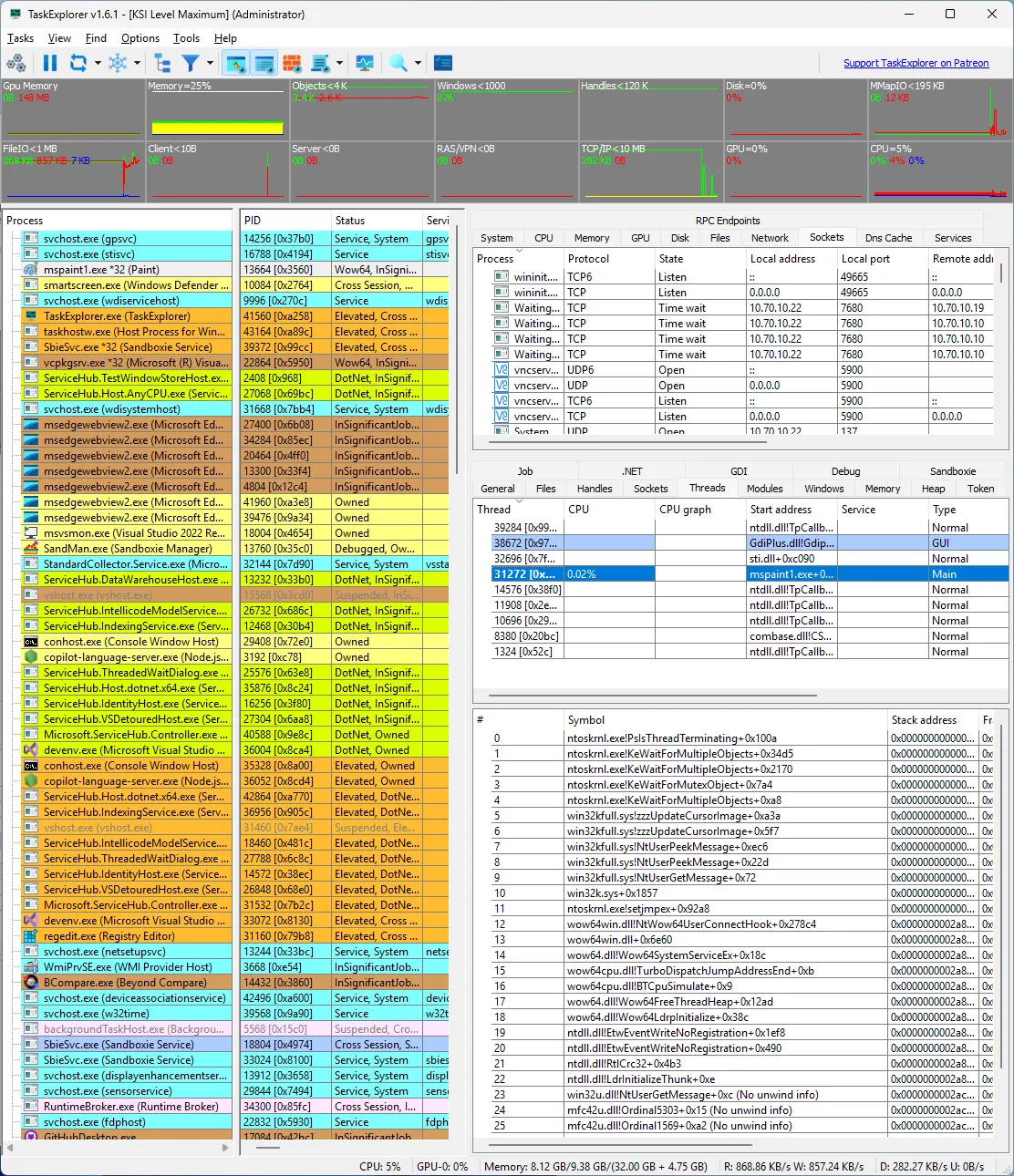
Windows 任务管理器能结束卡住的程序,也能看基础资源占用。但一旦问题变成“哪个进程占住了文件”“某个程序正在连哪里”“线程卡在什么位置”“加载了哪些 DLL”,原生任务管理器就不够用了。
TaskExplorer 处理的正是这类更深的排障场景。它把进程列表放在主界面上方,把线程、内存、句柄、网络连接、模块、Token、窗口、GDI、.NET、服务和驱动等信息放在下方的详情面板里。选中一个进程后,相关信息可以直接跟着刷新,不必反复打开多个属性窗口。
它更接近 Process Hacker、System Informer、Process Explorer 这一类高级任务管理器和进程检查工具。普通用户只是偶尔结束进程,Windows 自带工具已经够用;TaskExplorer 的价值在于把更多 Windows 内部对象放到一个集中观察入口里,对于开发人员显得比较实用。
介绍#
TaskExplorer 由 DavidXanatos / Xanasoft 维护,项目在 GitHub 开源,协议为 GPL-3.0。知识库资料整理时,GitHub Release 最新版本为 v1.8.0,发布时间是 2026-05-02。这个版本主要更新 PHlib、修复启动崩溃和若干显示问题,并改进签名链路:内核驱动继续由 Microsoft 签名,exe、dll 和安装器也开始使用 EV code signing certificate 签名。
从项目结构看,TaskExplorer 使用 Qt 构建界面,Windows 上使用 Process Hacker library,并使用来自 System Informer 项目的自定义编译版 systeminformer.sys 驱动。它的能力不只来自普通 Win32 API,也依赖底层库和驱动支持。这个技术路线解释了它为什么能看到更深的系统信息,也说明它会受到管理员权限、驱动签名、Windows 版本和安全软件策略影响。
需要注意的是,README 和更新记录里有一处时间差。README 仍写着支持 32-bit 和 64-bit Windows,但 CHANGELOG v1.7.0 已经说明移除了 32-bit Windows 支持,Xanasoft 下载页也写着当前版本为 64-bit only。正式下载安装前,最好以最新 Release 和下载页为准。
进程观察#
TaskExplorer 的主线是“选中进程后继续往里看”。它不只显示进程名称、PID 和资源占用,还可以通过多个面板观察进程内部状态。
Thread Panel 可以显示所选线程的 stack trace。这对开发者和排障人员比较有用,例如程序卡住、响应慢、疑似死锁时,可以看线程当前停在什么调用路径上。Handles Panel 用来查看进程打开的 handles,适合排查文件被占用、资源没有释放或某个程序正在持有哪些系统对象。
Socket Panel 则负责网络连接。资料中提到它可以显示进程打开的 socket 和数据速率,也能基于 ETW 数据显示 pseudo UDP connections。这样一来,它可以承担一部分按进程查看网络活动的工作。
Modules Panel 用于查看加载的 DLL 和 memory-mapped files。README 还提到它支持卸载或注入 DLL。这个能力对调试、安全研究和逆向分析有用,但也属于高风险操作,不适合不了解后果时随手使用。
系统与资源面板#
除了进程详情,TaskExplorer 也提供系统层面的资源观察。工具栏图表可以显示 CPU、handles、network traffic、disk access 等实时状态;Performance Panels 覆盖 CPU、Memory、Disk I/O、Network 和 GPU;System Info Panels 可以查看 open files、sockets、services,并对系统服务和驱动做控制。
这些信息放在同一个界面里,能减少工具切换。比如排查一个程序异常时,可以同时看它的线程、句柄、网络连接、模块和资源变化。用方向键在进程之间移动时,下方详情面板也会跟着切换,这种组织方式比传统“打开属性窗口再逐项查看”更适合连续观察。
它和 Sysinternals 工具的分工也可以这样理解:Process Explorer 擅长查看进程、handle 和 DLL;Process Monitor 更适合捕获文件系统、注册表、进程和线程事件;TaskExplorer 夹在两者之间,更偏实时状态面板。它不是事件日志工具,也不是只做资源监控的小窗,而是把进程内部状态和系统对象集中到一个 GUI 中。
与 System Informer 的关系#
TaskExplorer 和 System Informer / Process Hacker 有明显技术关联。README 写明它使用 Process Hacker library,Windows 上也使用来自 System Informer 项目的自定义编译版驱动。v1.8.0 Release 还提到将 PHlib 更新到 4.0.26115。
如果已经熟悉 System Informer,可以把 TaskExplorer 看成同一技术谱系下的另一种界面组织方式。System Informer 更像成熟主线工具,资料更多,用户规模也更大;TaskExplorer 的特点是 Qt GUI 和面板式工作流。它强调少开子窗口,让用户在进程列表和详情面板之间快速切换。
这个差异不一定意味着谁替代谁。对多数人来说,System Informer、Process Explorer 仍然是更容易优先考虑的基准工具。TaskExplorer 更适合对比不同高级任务管理器的交互方式,或需要在一个窗口里连续观察进程细节的人。
注意事项#
TaskExplorer 的能力很深,也意味着它不是轻量美化工具。内存编辑、DLL 注入、服务和驱动控制、进程保护这类功能都需要谨慎操作。不了解这些功能时,最好只把它当作观察工具,不要随便修改系统对象或进程状态。
它还会触碰 Windows 上比较敏感的部分。驱动加载、签名、SmartScreen、安全软件误报、不同 Windows 版本兼容性,都可能影响实际使用。知识库资料中也记录到一些常见问题线索,比如启动崩溃、驱动加载失败、GPU 统计异常、高内存占用、路径字符兼容和杀软提示。它们不一定代表当前版本都有问题,但说明这类工具需要按机器环境实际验证。
本文基于官方页面、GitHub README、Release、CHANGELOG 和相关资料整理,当前没有在 Windows 机器上实测。安装前建议从 Xanasoft 官网或 GitHub Release 获取文件,并确认版本、签名和系统要求。