
LiteMonitor
一款开源的 Windows 桌面硬件监控工具,可以把 CPU、GPU、内存、磁盘和网速放到桌面或任务栏上常驻显示。

简要说明#
LiteMonitor 是一款 Windows 桌面硬件监控工具。它可以实时显示 CPU、GPU、内存、磁盘、网络等系统状态,也能统计每日上传和下载流量。它的主要使用方式是常驻在桌面边缘、横条区域或任务栏里,让用户不用打开任务管理器,也能看到电脑当前负载。
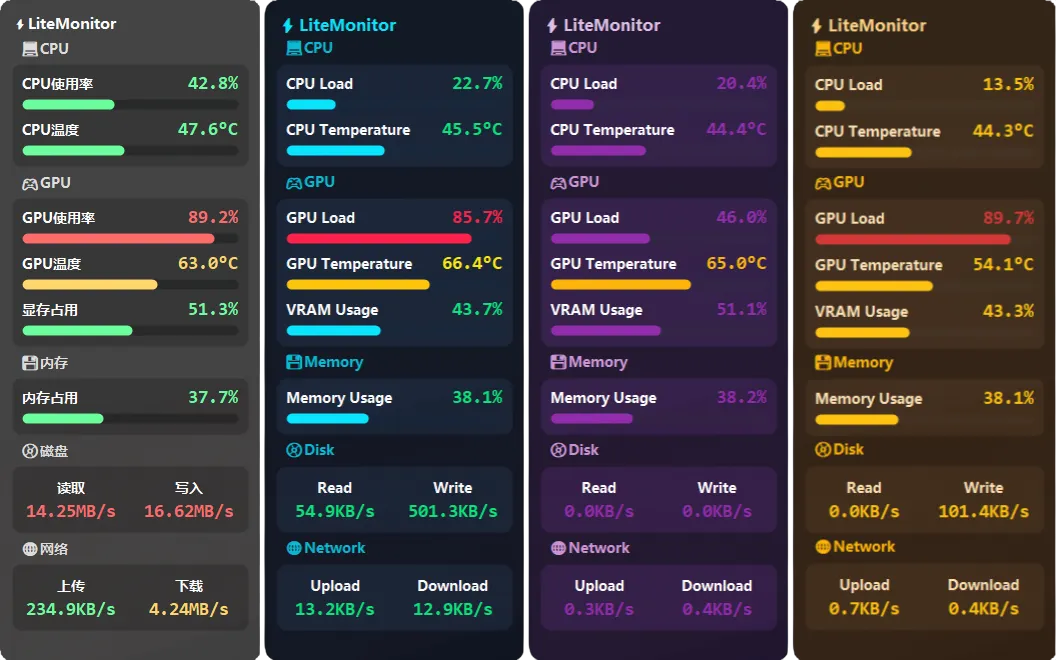
这类工具适合两种情况。一种是电脑卡顿、发热、风扇转得厉害时,想快速判断是 CPU、显卡、内存、磁盘还是网络在占用资源。另一种是长期需要观察状态的人,比如游戏、剪辑、开发、多屏办公用户,希望把温度、占用率和网速放在一个不打扰操作的位置。
LiteMonitor 是开源项目,官方仓库在 GitHub 上。项目资料显示,它基于 Windows Forms、.NET 8 和 LibreHardwareMonitorLib 开发,主要面向 Windows 10 / 11 x64。它也是在 TrafficMonitor 这类轻量监控工具思路上继续扩展的版本,功能范围比单纯网速悬浮窗更宽。
显示内容#
LiteMonitor 覆盖的监控项比较完整。常见的 CPU 使用率、温度、频率、功耗可以显示;GPU 部分包括使用率、温度、显存、频率、功耗和风扇等信息,并标称兼容 NVIDIA、AMD、Intel 显卡。
内存、磁盘和网络也是它的核心项目。内存可以显示整体占用情况,磁盘可以看读写速度,网络可以显示上传和下载速度。它还支持每日流量统计,适合顺手看一下当天网络使用量。
从官方资料看,它还支持一些更细的硬件传感器信息,比如磁盘温度、主板温度、风扇、水冷、电池状态、FPS 刷新率等。具体能显示哪些数据,会受硬件、驱动、权限和传感器支持情况影响。没有在当前环境实测前,不建议把它当成所有电脑都能完整读取传感器的诊断工具。
显示模式#
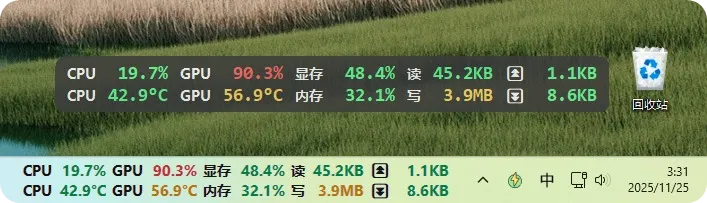
LiteMonitor 的一个重点是显示方式比较灵活。它支持竖屏模式、横条模式和任务栏显示,也提供网页监控显示。竖屏模式更像传统桌面浮窗,适合放在屏幕边缘;横条模式适合宽屏或顶部常驻;任务栏显示适合只想看核心指标、不想在桌面上多一个窗口的人。
横条模式支持两行布局、列宽调整和单位格式化,信息密度会更高。任务栏显示则更克制,适合长期挂着看网速、CPU 或内存占用。
它还提供靠边自动隐藏、鼠标穿透、置顶、透明度调整、DPI 缩放和动画平滑等设置。这些功能看起来细碎,但对常驻工具很重要。监控面板一直放在桌面上,如果不能控制位置、透明度和鼠标行为,很容易影响日常操作。
主题与自定义#
LiteMonitor 支持通过 JSON 文件定义主题,包括颜色、字体、间距、圆角等界面参数。它也支持主题切换、多语言界面和三色报警。
三色报警的作用是根据阈值改变进度条或数值颜色。比如 CPU、内存、网络、磁盘达到设定范围后,界面会用不同颜色提醒。对于只想扫一眼状态的人来说,颜色比数字更容易被注意到。
如果只是普通使用,下载后选择一个默认主题就够了。如果喜欢折腾桌面样式,可以继续改主题文件,把它做成更贴近自己桌面风格的小面板。
插件能力#
LiteMonitor 还有一个值得关注的地方:插件系统。官方插件指南显示,插件本质上是放在 resources/plugins/ 目录里的 JSON 文件,用来定义数据来源、字段提取、数据处理和最终显示方式。
这意味着它不一定只能显示本机硬件状态。官方示例提到固定文本、公网 IP、天气、汇率等插件方向,README 里也提到可以扩展到股票、加密货币、代理延迟、汇率等监控项。
这个设计让 LiteMonitor 更像一个小型桌面信息面板。对普通用户来说,直接改插件 JSON 仍然有一定门槛;但对愿意折腾 API 和字段提取的人来说,它的可玩性会比传统硬件监控浮窗更高。
快速上手#
官方提供两个下载入口。能访问 GitHub 的话,可以直接到 Releases 页面下载最新版压缩包。访问 GitHub 不稳定时,也可以使用项目提供的国内页面。
下载后解压,运行 LiteMonitor.exe 即可。程序会根据系统语言加载对应语言文件。官方资料显示项目面向 Windows 10 / 11 x64,当前主要不是跨平台工具。
需要注意的是,硬件监控软件通常会涉及底层传感器读取。项目说明中也提醒,杀毒软件可能会对 WinRing0 驱动产生误报。遇到这类提示时,最好先核对下载来源和文件,再决定是否添加信任。对安全比较敏感的用户,可以先查看 GitHub 源码和 Release 信息。
使用边界#
如果只是偶尔查看一次资源占用,Windows 任务管理器已经够用。如果想看更完整的硬件诊断、压力测试或传感器列表,HWiNFO、MSI Afterburner 这类工具会更专业。LiteMonitor 的位置更偏向轻量、常驻、可定制的桌面显示。
它更适合长期放在桌面或任务栏上观察状态,比如看网速、CPU 占用、显卡温度、内存占用和磁盘读写。需要更完整的信息面板时,也可以继续研究它的主题和插件配置。
注意事项#
LiteMonitor 的优势在轻量常驻和显示定制,不适合被当成完整硬件诊断套件。传感器读取结果可能因硬件和驱动不同而变化,某些温度、风扇或功耗项目不一定每台机器都能显示。
插件系统也需要一点技术理解。虽然它以 JSON 配置为主,但要稳定读取外部 API,仍然要知道接口返回结构、字段路径、正则处理和错误情况。
还有一点是授权信息。知识库整理时,README 标注为 MIT License,但 GitHub API 当时没有识别出 license 字段。正式使用或二次分发前,最好再核对仓库里的 LICENSE 文件。