
Split Ninja
Split Ninja 是一个浏览器本地运行的视频处理工具,不用安装软件、不上传服务器,在浏览器里直接剪辑、分割、提取音频,文件全程留在本地。

简要说明#
Split Ninja 是一个在浏览器本地运行的视频处理工具。不用下载安装,打开网页就能剪视频。所有处理在本地完成,文件不会上传到任何服务器。
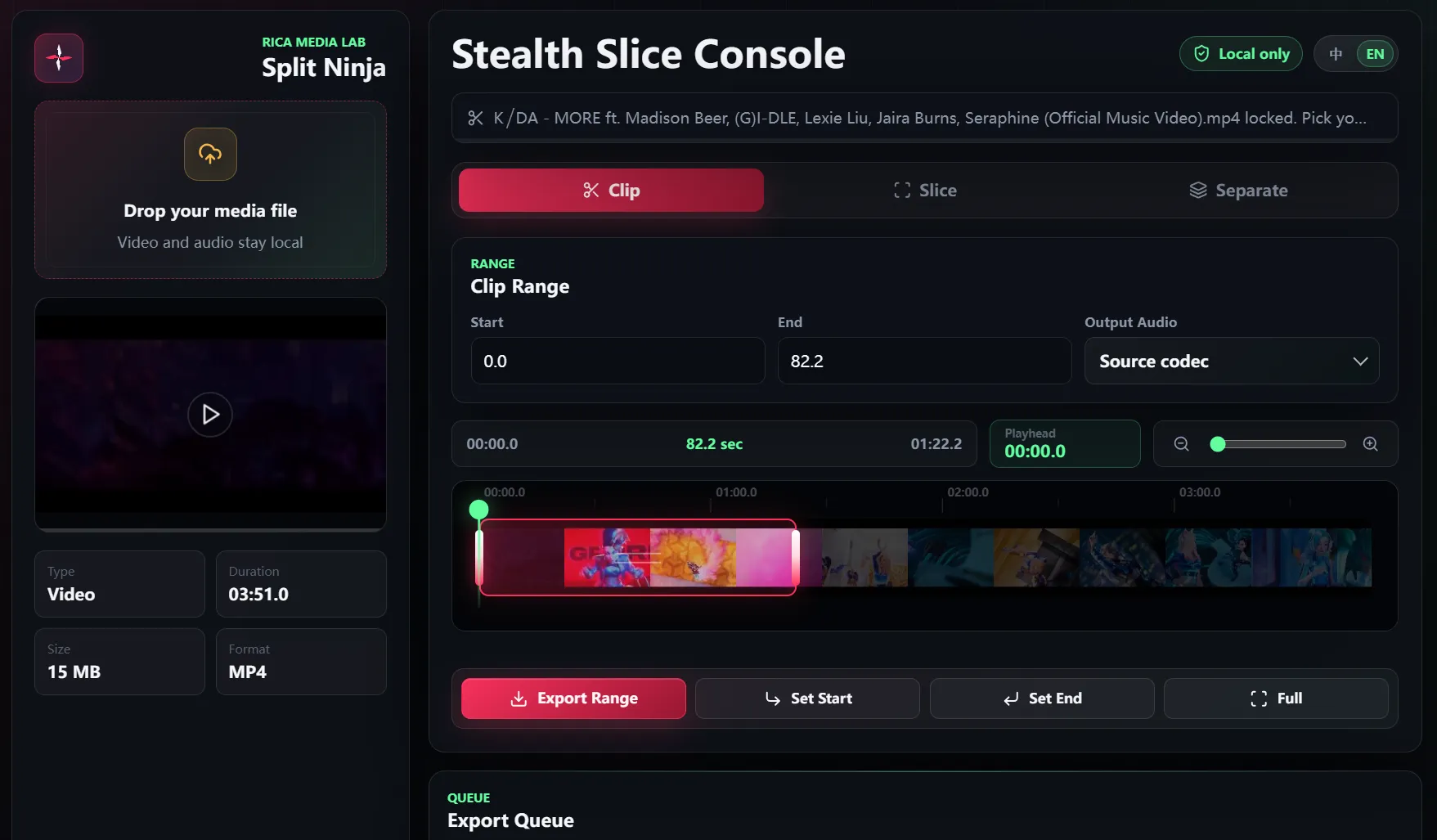
开发者 Rino Wu 做这个工具的出发点很直接:日常的视频处理——截取一段、分割场景、提取音频——不应该为了这点事装一个完整的剪辑软件,也没必要为了一个简单的操作把私密视频传到第三方服务上。
介绍#
Split Ninja 基于 FFmpeg WASM 技术,把 FFmpeg 的编解码能力编译成 WebAssembly 在浏览器中运行。这意味着它能在不依赖后端服务器的情况下,在本地完成视频处理。
当前可用的核心功能是 Clip(剪辑):设置起始点和结束点,裁剪出想要的片段。时间线支持缩放操作,可以精确到毫秒级定位。
导出有两种模式:Fast export 快速导出,适合对质量要求不高的快速剪辑;Precise re-encode 精确重编码,输出质量更高但处理时间更长。导出的音频格式支持原始编码、MP3、M4A 和 WAV。还内置了一个导出队列,可以同时处理多个剪辑任务。
界面布局有三个区域:左侧是媒体文件信息和控制面板,中间是时间线和播放预览,右侧是导出队列。工具模式以标签页形式排列。
场景分割与音频分离#
Slice 的功能是按场景变化自动分割视频——检测画面转场点,把一段长视频自动切成多个片段。Separate 是从视频中单独提取音频。
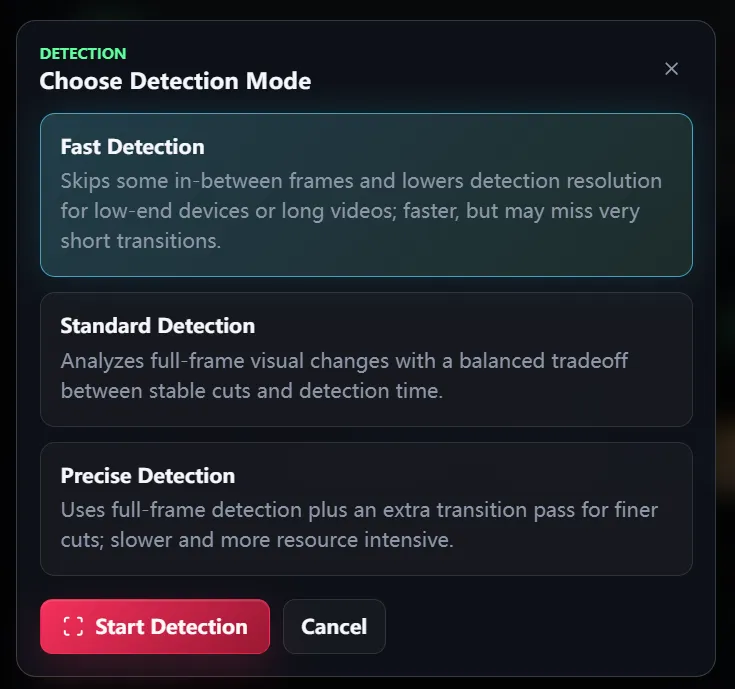
使用场景#
一个很典型的场景:你在电脑上录了一段操作演示,需要把开始和结尾的空白剪掉。以前的做法是:打开剪辑软件→导入→等待→裁剪→导出。用 Split Ninja:打开网页→丢进文件→拖个时间范围→导出。
另一个场景:从视频里提取音频。不需要下载专业工具,打开 Split Ninja,选好时间范围,导出格式选 MP3 或 WAV 就行。
还有就是涉及隐私的场景。如果你需要处理包含敏感信息的视频片段——比如产品后台操作的录屏——上传到云服务处理总归不太放心。Split Ninja 文件全程不下本地,这点确实省心。
与桌面工具的比较#
最直接的参照是 LosslessCut,一个跨平台桌面端的无损视频切割工具。LosslessCut 已经非常成熟,支持无损切割(不重新编码,速度快),功能比 Split Ninja 丰富得多。但它需要下载安装,而且界面是 Electron 外壳,启动慢一些。
Split Ninja 的取舍很清楚:功能少,但零安装。你不是用它来做复杂的视频编辑,而是用它来快速处理一个文件。如果你经常需要批量处理视频,LosslessCut 更合适。如果你只是偶尔剪一段,或者现在就要处理一个文件但手边没有合适的工具,Split Ninja 更方便。
至于 Kapwing、VEED 这类云服务——它们功能确实更多,但文件需要上传到服务器,免费版有大小和时间限制,还可能有隐私风险。Split Ninja 在这方面的优势是确定的。
注意事项#
- 处理速度完全取决于你设备的 CPU 和浏览器性能。大文件(比如 4K 或超过 30 分钟的视频)加载和处理会慢一些,尤其第一次加载需要下载 WASM 模块(大约几十 MB)。
- 需要浏览器支持 WebAssembly。现代浏览器(Chrome、Edge、Firefox、Safari 15+)都没问题。
- 离线状态下无法使用——虽然处理在本地,但首次打开需要联网加载 WASM 运行时。
- 目前尚不支持场景分割和音频分离这两个差异功能,当前版本定位就是「浏览器里的视频裁剪器」。
- 不开源。GitHub 上能找到类似的 FFmpeg WASM 开源项目(如 ffmpeg-webCLI),但 Split Ninja 本身不是开源项目。