
FloatPic
FloatPic 是一个 macOS 原生无边框浮动图像查看器,让图片悬挂在桌面上方,不占窗口、不挡视野,同时集成了 OCR、RAW 解码、调色板提取等对设计和摄影工作流有用的工具。

简要说明#
FloatPic 是一款 macOS 原生图像查看器,核心特点是窗口无边框,图片可以悬浮在其他窗口之上。你打开一张图片,它就干净地浮在那里,没有标题栏、没有工具栏、没有多余的界面元素。双击缩放、方向键翻页、空格关闭,仅此而已。
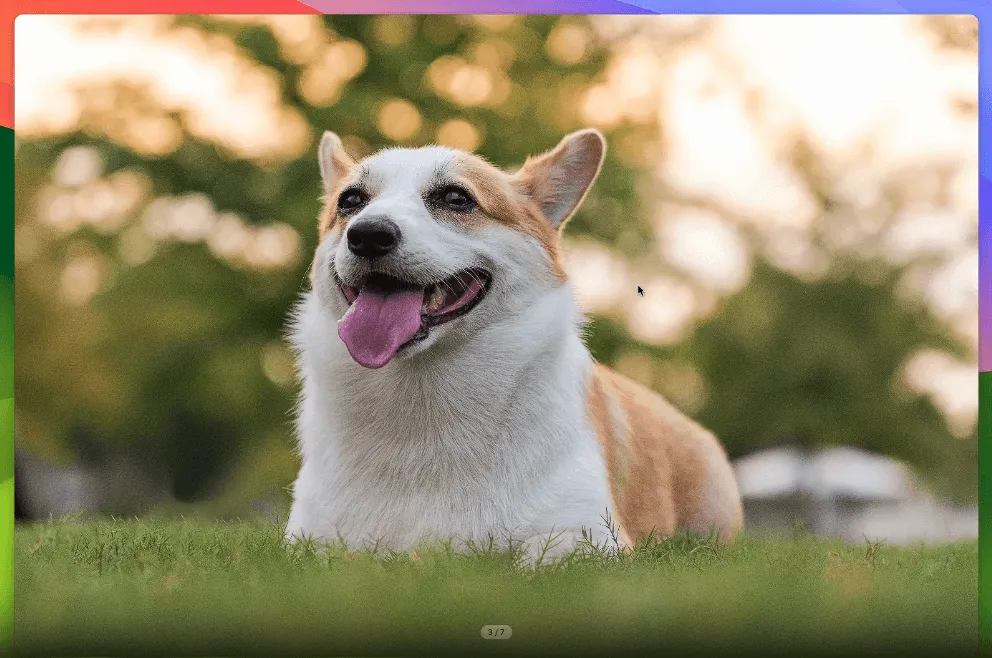
但这套极简外壳下藏了不少实用功能:OCR 文字识别、RAW 格式解码、EXIF 信息查看、调色板提取、直方图、图像对比,还有一个像素级的颜色拾取器。这些功能都通过键盘快捷键调用,不干扰主界面的干净。
为什么需要另一个看图工具#
macOS 自带的 Preview(预览)日常够用,但它确实有几个问题。
最明显的是窗口管理。Preview 的窗口始终是标准窗口,有标题栏和工具栏。当你需要把一张参考图放在桌面上参考时——比如设计时对照配色、写代码时对照效果图、做视频时对着分镜稿——Preview 的窗口总是有点碍事,不能真的「浮」在桌面上。
另一个问题是格式支持。Preview 对 HEIC、WebP 这些现代格式的支持不错,但遇到专业 RAW 格式(CR3、ARW、NEF 等)或者 PSD、AI 这类设计文件时,要么打不开,要么只显示低分辨率预览。
FloatPic 针对这两点做了取舍:不做复杂的图像管理、不做编辑功能,专注做好一件事——让你在桌面上看一张图片,看得清楚、不被打扰。
打开方式#
FloatPic 提供了三种打开图片的方式:
- Finder 右键 —— 选中图片,右键菜单 → 打开方式 → FloatPic
- 拖放 —— 把图片直接拖到 FloatPic 窗口上
- 浏览 —— 用方向键在同一个文件夹内翻页浏览,支持画廊缩略图条和网格视图
粘贴剪贴板里的图片也支持。设计师经常截图后直接 ⌘V 贴进去看,不需要先保存到本地。
打开图片后,窗口自动适配图片大小。如果图片比屏幕小,窗口贴合图片边缘,看不到任何窗口边框。如果图片很大(超过 100MB 的超大图或高分辨率 RAW 文件),FloatPic 使用 CATiledLayer 做平铺渲染,缩放拖动依然流畅。
浮动窗口的交互#
窗口无边框的好处是图片本身成为界面的全部。双指捏合缩放、滑动翻页、旋转,都是 macOS 原生的手势,不需要学习。
双击切换「适配屏幕」和「200% 缩放」两种状态。缩放到超过屏幕尺寸时,窗口自动进入全屏,图片可以拖拽平移,右上角出现缩略图导览器,帮助你定位当前查看的区域。
以下是一些常用快捷键:
| 按键 | 功能 |
|---|---|
| 空格 | 关闭窗口 |
| ← → | 上一张 / 下一张 |
| ↑ | 显示/隐藏画廊缩略条 |
| G | 缩略图网格模式 |
| + / - | 放大 / 缩小 |
| 0 | 重置缩放 |
| R / ⇧R | 向右 / 向左旋转 |
| ⌘I | 查看 EXIF 信息 |
| C / ⇧C | 取色器 / 切换色值格式 |
| H | 直方图 |
| P / ⇧P | 调色板 / 切换格式 |
| T | OCR 文字识别 |
| S | 幻灯片播放 |
| W | 图像对比模式 |
你可以完全不碰鼠标操作所有功能。
专业工具#
OCR#
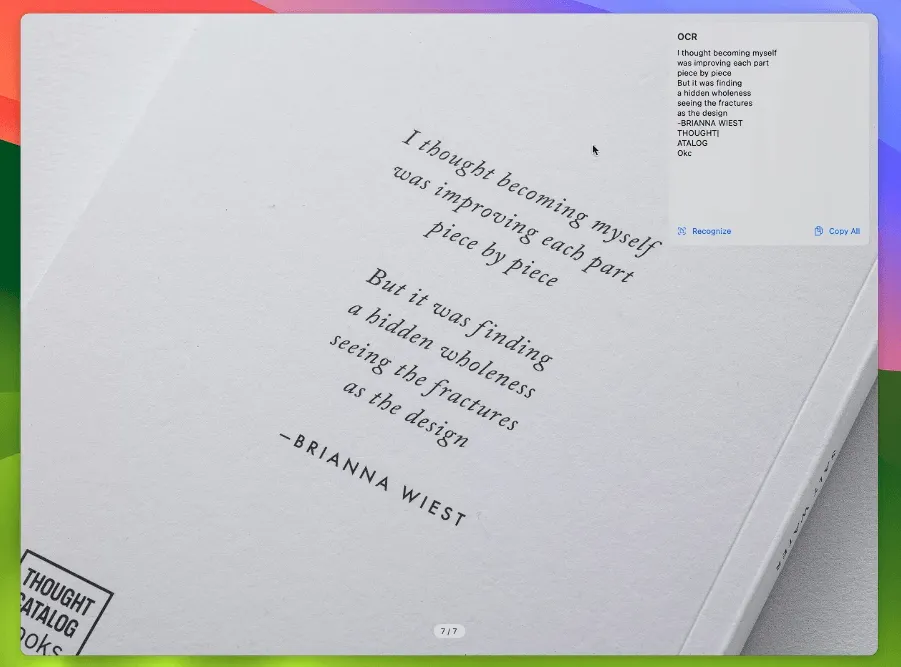
基于 macOS 的 Vision framework,选中图片区域即可提取文字。适合需要从截图、扫描件中复制文本的场景。速度很快,文字识别准确率取决于图片质量。
EXIF 信息#
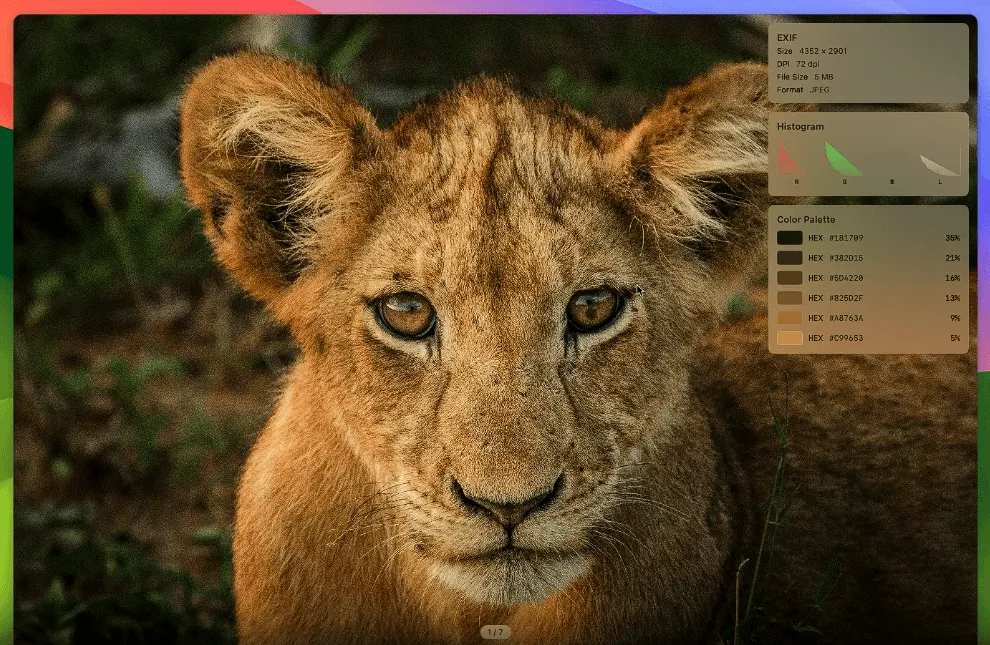
显示 24+ 个元数据字段,分为相机参数、曝光参数、文件信息、日期时间和 GPS 位置五组。摄影师查看 RAW 文件时可以快速确认拍摄参数。
调色板提取#
使用 CIKMeans 聚类算法从图片中提取一组主要颜色。设计师参考图片时,可以直接获取配色方案而不用手动取色。支持切换显示格式(HEX、RGB、HSL)。
颜色拾取器#
鼠标悬停在图片任意位置,显示该像素的精确颜色值。支持放大镜辅助定位,适合做像素级参考。
直方图#
vImage 加速的实时直方图,帮助判断图片曝光和色调分布。摄影师在导入 RAW 文件后可以快速评估是否需要调整曝光。
图像对比#
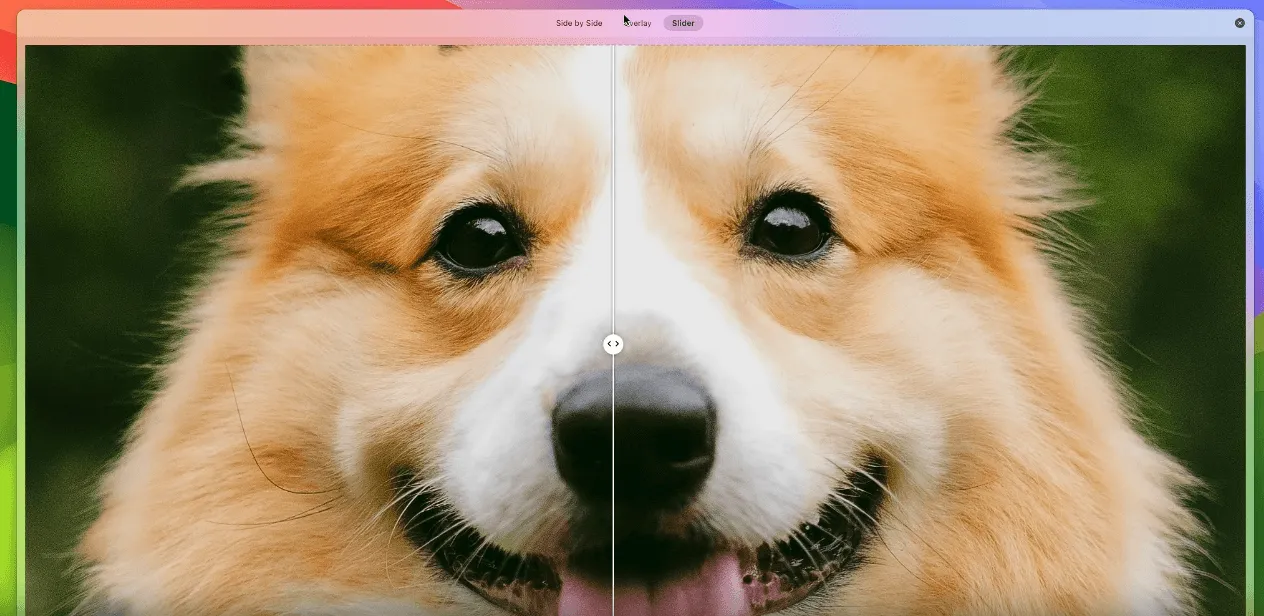
三种模式:并排、叠加、滑块拖拽。适合对比两张设计稿或照片的差异。
格式支持#
FloatPic 宣称支持 30+ 图像格式。除了常见的 JPEG、PNG、GIF、WebP、HEIC、BMP、TIFF、SVG 之外,还覆盖了:
- 设计文件:PSD、AI
- 专业 RAW:CR2、CR3(佳能)、NEF(尼康)、ARW(索尼)、NRW(尼康)、RW2(松下)、PEF(宾得)、SRF、RAF(富士)、TGA
- 现代格式:AVIF、JPEG XL、OpenEXR
- 其他:ICO、ICNS、PDF
对于设计师和摄影师来说,这意味着不需要在多个应用之间切换来预览不同类型的文件。
与类似工具的比较#
macOS 上图像查看器不少,但定位和 FloatPic 相近的不多。
Preview 是 macOS 自带,功能够用但窗口太「规范」,浮动不了,RAW 支持有限。
Eagle 是图像素材管理工具,定位完全不同——它是一个收藏夹加数据库管理,而不是一个单纯的查看器。如果你只需要看一张图,开 Eagle 太重了。
PicView 是开源跨平台查看器,支持 Windows 和 macOS,功能涵盖 EXIF、压缩、批量处理,但界面是 Avalonia 跨平台框架渲染,不如原生 macOS 应用流畅,也不支持浮动窗口。
FloatPic 的取舍很明确:它不试图替代 Eagle 这类管理工具,也不和 PicView 拼功能数量。它解决的是「我需要把一张图放在桌面上仔细看」这个具体场景,同时把设计师和摄影师看 RAW 和设计文件时需要的工具装在这个浮动窗口里。
版本与价格#
FloatPic 免费版包含了基础查看功能。专业版额外提供:
- RAW 解码
- OCR 文字识别
- 调色板提取
- 直方图
- 图像对比
订阅方案:月付 $2.99 / 年付 $22.99 / 终身 $49.99。
开发者是 Tapfun Information Technology Co., Ltd.,应用大小仅 5.6 MB。要求 macOS 14.0(Sonoma)以上,同时支持 Apple Silicon 和 Intel。
注意:有需要的功能(如 OCR、RAW、调色板)是否值得付费,可以在试用免费版后根据实际使用频率判断。
一点看法#
FloatPic 的产品思路很清晰。它没有试图做一个「全功能看图管理大平台」,而是把「浮动看图」这个场景做透,然后围绕这个场景的用户群体添加专业工具。设计师需要调色板、摄影师需要 RAW 和 EXIF——这些功能各自都有人专门做独立应用,但把它们整合到一个轻量的浮动窗口里,省了很多来回切换的麻烦。
当然,它也有局限性。不做图像管理意味着不能做标签、分类、搜索,大图库场景下你仍然需要 Eagle 或 Lightroom。OCR 依赖系统框架,对复杂排版和手写体的处理能力有限。此外,开发者是一家中国公司,隐私政策说明会收集购买数据和设备标识符,如果你对此敏感,需要注意。
不过,如果只是需要一个干净、快速、有键盘快捷键的看图工具,偶尔用用 OCR 或者看一眼直方图,FloatPic 值得一试。